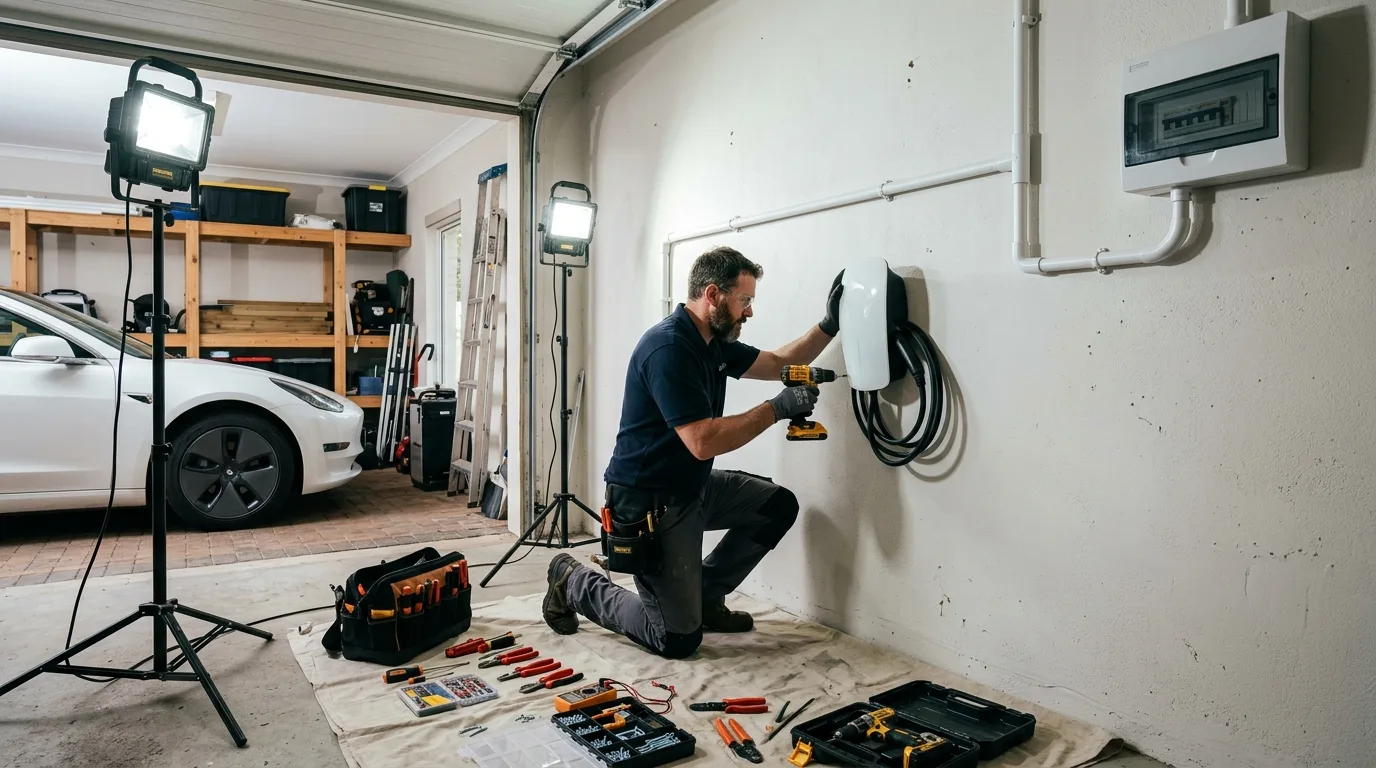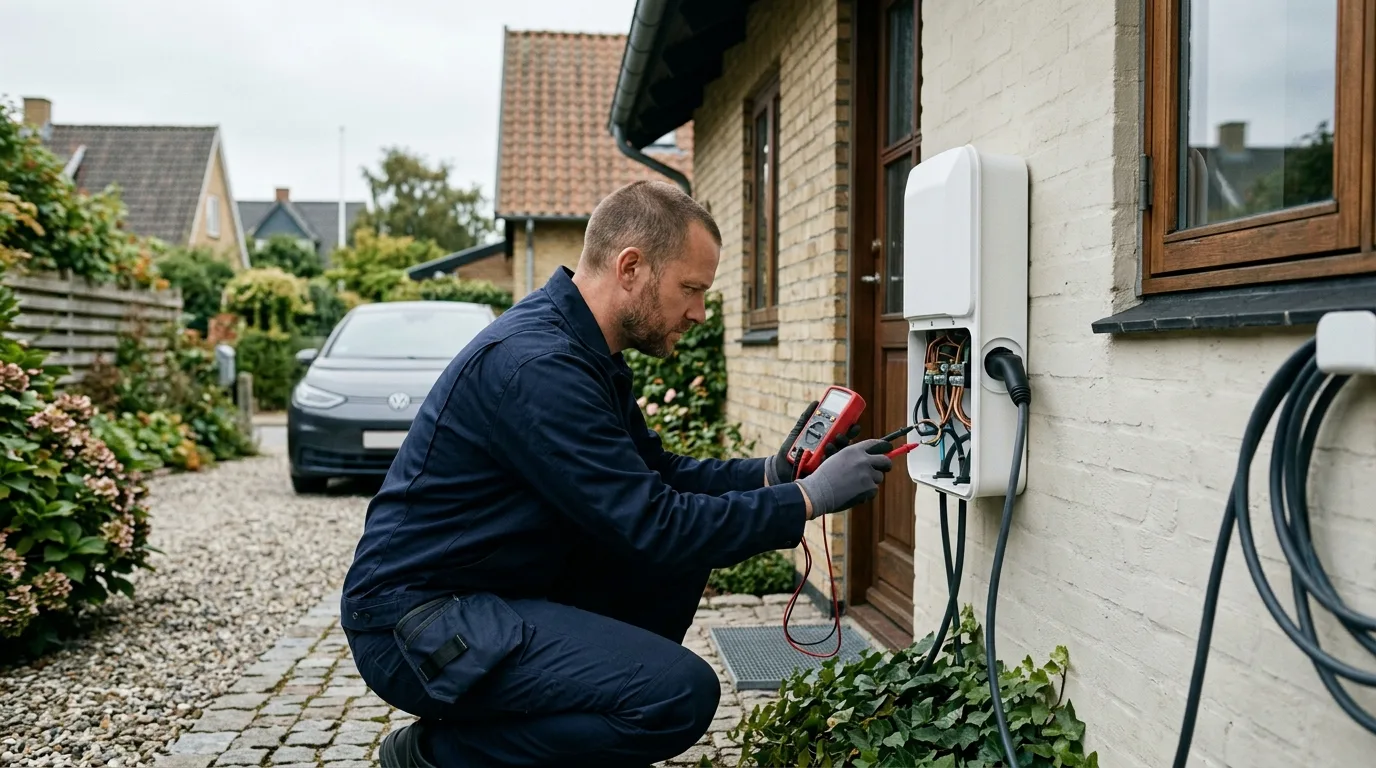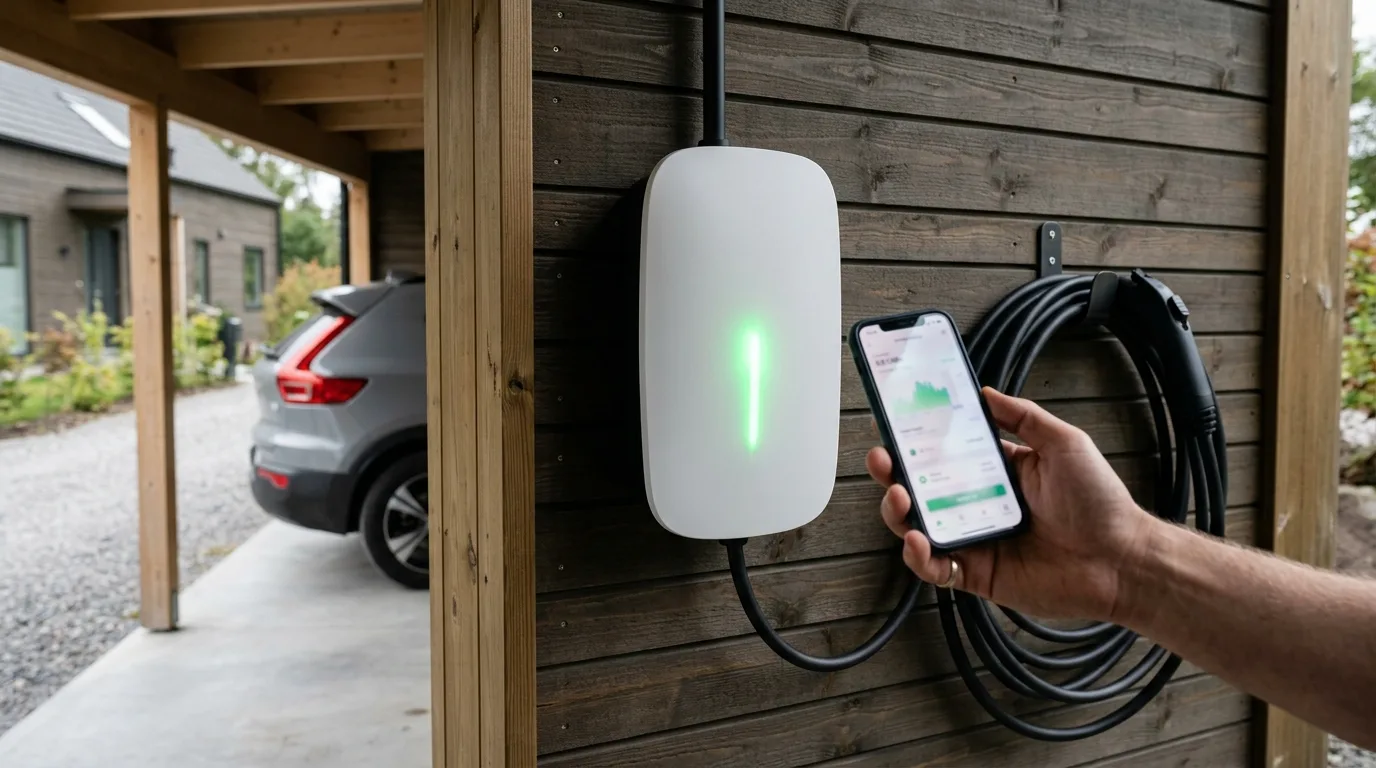
Installatøren har forladt dit hjem. Ladestanderen sidder på muren. Inden du sætter bilen til og forventer at den begynder at lade, er der et par trin du bør gennemgå for at sikre at alt fungerer optimalt — og at du udnytter den smarte ladestanders funktioner fuldt ud.
Trin 1: Download appen og opret konto
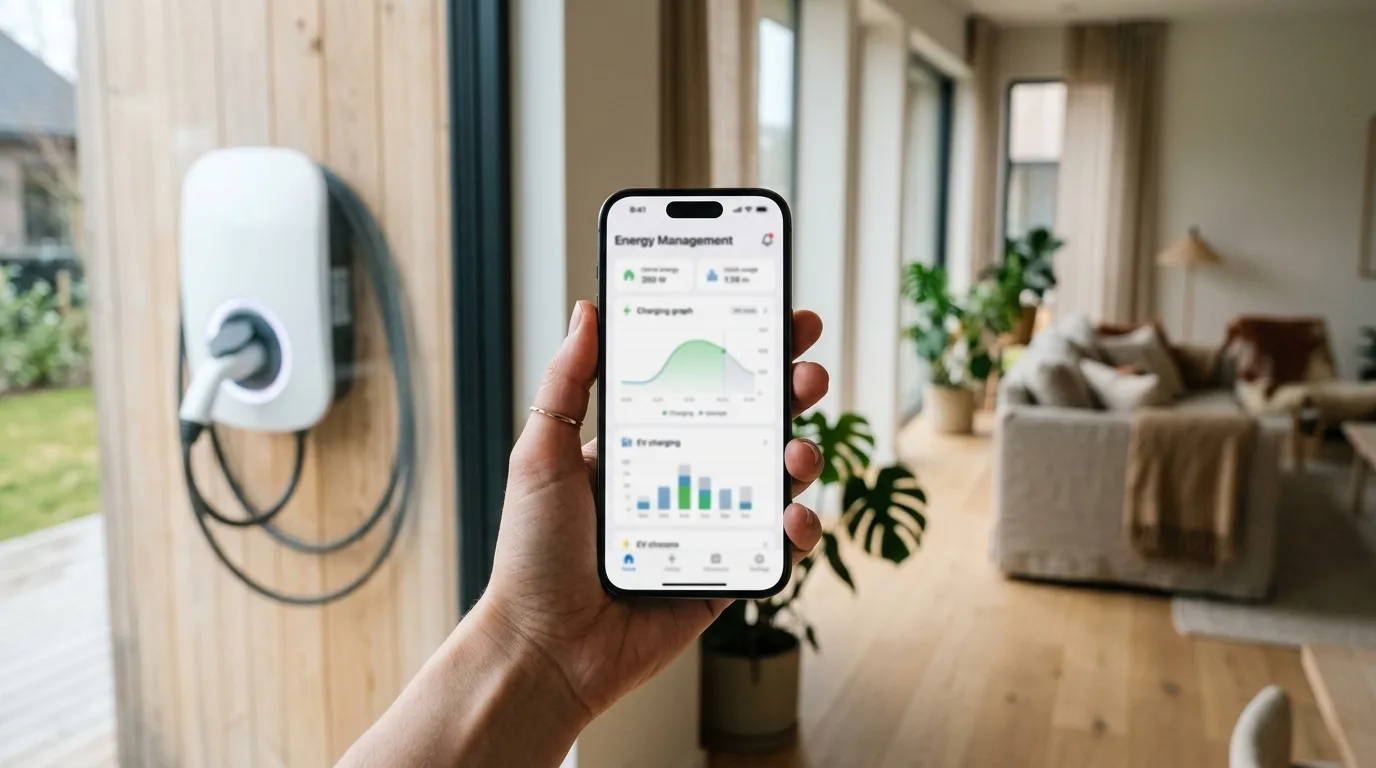
De fleste smart ladestandere kræver en app til konfiguration og styring. Appen varierer med fabrikant:
| Fabrikant | App | Platform |
|---|---|---|
| Easee | Easee | iOS + Android |
| Wallbox | myWallbox | iOS + Android |
| Zaptec | Zaptec | iOS + Android |
| Defa | DEFA Connect | iOS + Android |
| Garo | Garo Connect | iOS + Android |
| ABB | Terra | iOS + Android |
Download appen fra App Store eller Google Play. Opret en konto med din e-mail. Gem login-oplysningerne et sikkert sted.
Trin 2: Registrer ladestanderen
De fleste apps kræver at du registrerer din specifikke ladestander:
- Scan QR-koden på ladestanderens bagside eller label
- Eller indtast serienummeret manuelt (fremgår af installationsdokumentationen)
Registreringen knytter enheden til din konto og giver dig adgang til styring, statistik, og firmwareopdateringer.
Klar til ladestander hjemme?
Få 3 gratis tilbud — gratis og uforpligtende.
Trin 3: WiFi-tilslutning
En smart ladestander kommunikerer via WiFi (eller 4G i premium-modeller). Tilslut til dit hjemme-WiFi:
- Åbn app'en og find WiFi-opsætning
- Vælg dit netværk
- Indtast WiFi-kodeord
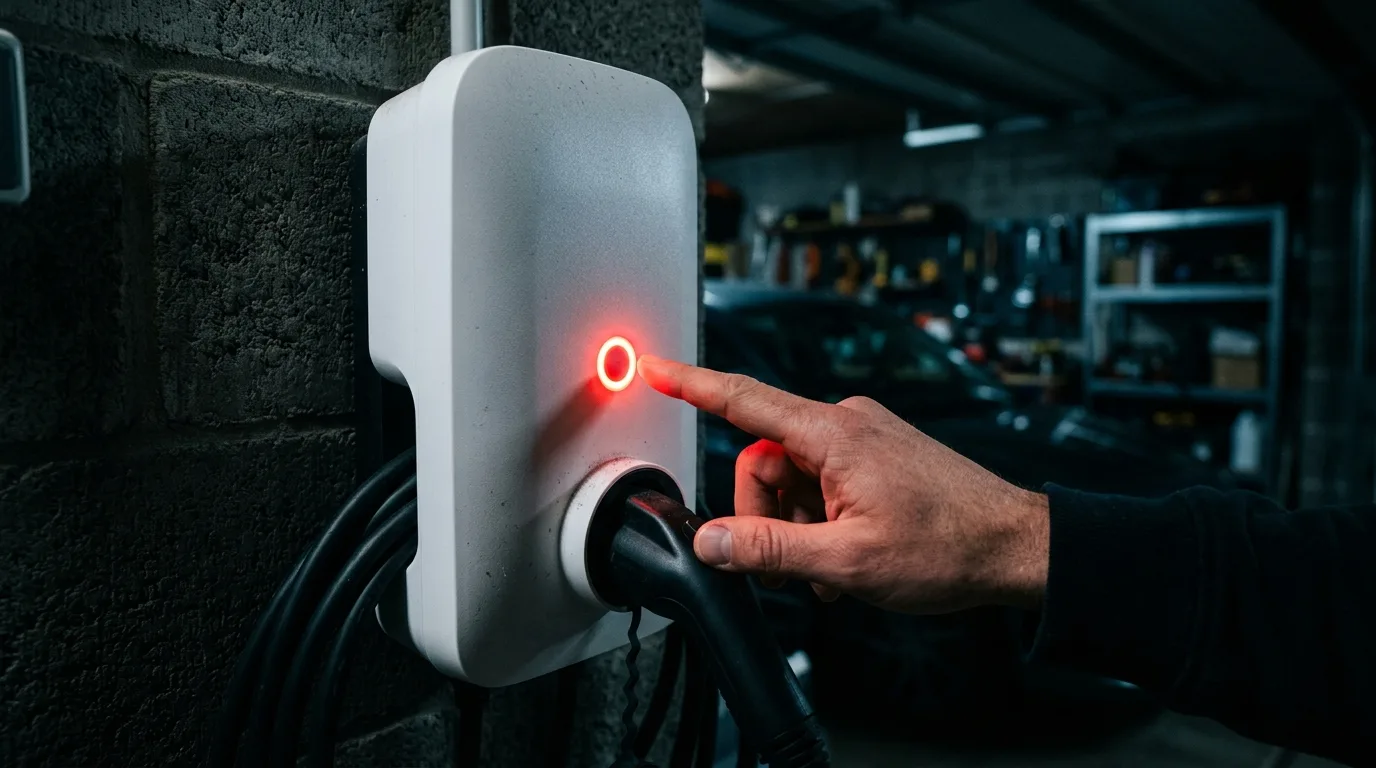
- Bekræft tilslutning (ladestanderens LED ændrer typisk farve)
Praktiske råd for WiFi:
- Tjek signalstyrken ved ladestanderens placering med din telefon. Under 2 staves signal kan give ustabil forbindelse.
- Hvis signalet er svagt, overvej en WiFi-repeater eller powerline-adapter
- Visse ladestandere (Easee, Zaptec) understøtter også 4G som backup — check om din model har det
Trin 4: Smart charging-konfiguration
Dette er funktionen der kan spare dig 30-50 % på el-omkostningerne til opladning.
Tidsstyret opladning: De fleste apps lader dig sætte en tidsplan: fx "lad altid mellem 23:00 og 06:00". Det udnytter billige natpriser på dynamisk el. Opsætning:
- Find "Opladningstidsplan" eller "Schedule" i appen
- Vælg de timer du vil have ladestanderen aktiv
- Gem tidsplanen
Sol-styret opladning (hvis du har solceller): Mange ladestandere understøtter sol-integration der automatisk øger ladehastighed når solcellerne producerer mere end huset bruger. Kræver:
- En energimåler tilsluttet ladestanderens kommunikationsinterface
- Konfiguration af sol-modus i appen
Tal med din installatør om dette inden installation — det kræver typisk ekstra hardware ved tavlen.
Dynamic load balancing: Justerer ladehastighed automatisk baseret på husets øvrige forbrug, så sikringen ikke springer. De fleste premium ladestandere har dette som standard. Aktiver i appen under "Load balancing" eller "Effektbegrænsning".
Trin 5: RFID-kortkonfiguration
Mange ladestandere kan bruges med RFID-kort (el-nøglekort) i stedet for app. Hvis din inkluder et RFID-kort:
- Registrer kortet i appen under "Kort" eller "Access"
- Test ved at holde kortet tæt på ladestanderens kortlæser
- Ladestanderen bør reagere med bip og indikatorlys
RFID er praktisk hvis du deler ladestanderen med andre i husstanden — hvert familiemedlem får sit eget kort.
Få 3 gratis ladestander-tilbud
Vi matcher dig med kvalificerede installatører i dit område. Du bestemmer selv om du går videre.
Trin 6: Første opladning
Nu er ladestanderen klar. Første opladning:
- Sæt kabel i bilen (Type 2 stik)
- Tilslut kablet til ladestanderen
- Godkend via app eller RFID-kort
- Kontroller at bilens dashboard viser aktiv opladning
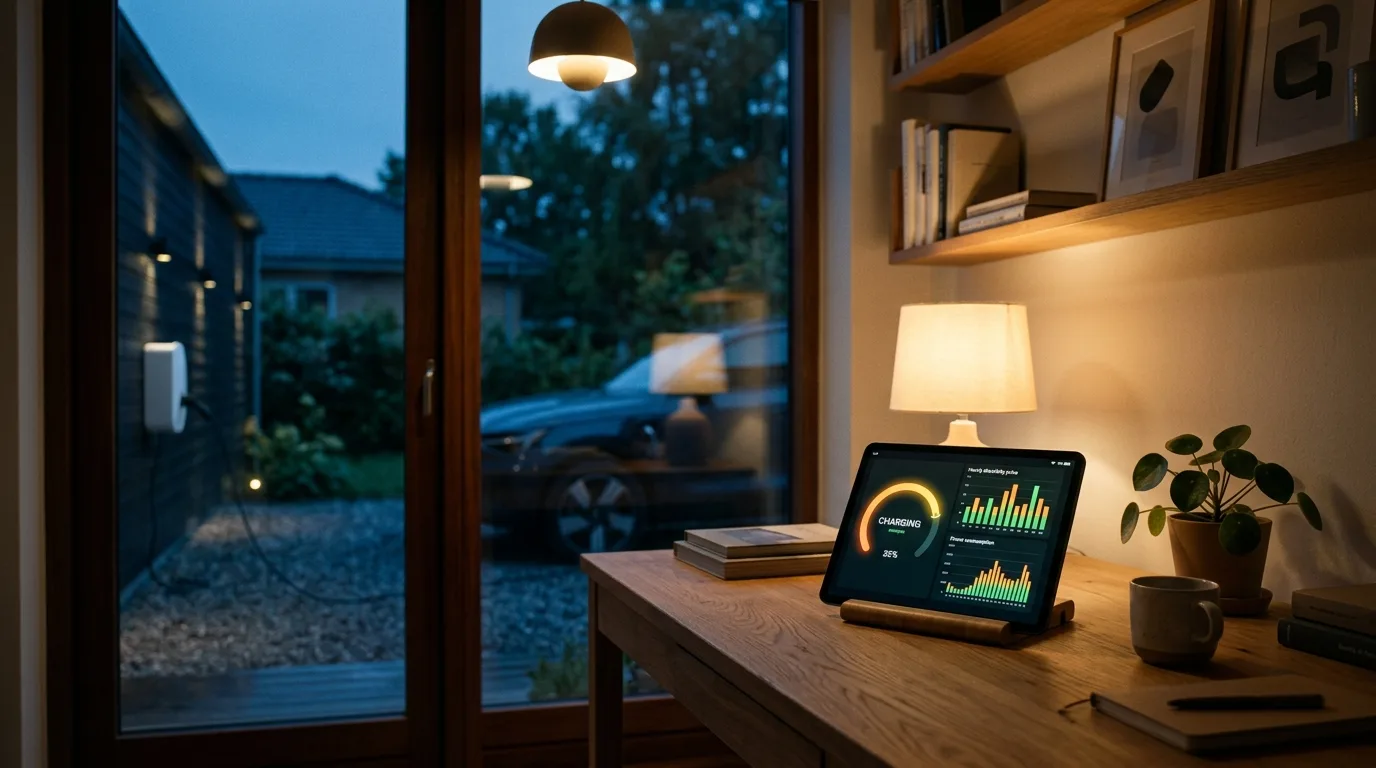
- Check i appen at kWh-forbruget registreres
Hvis ladestanderen ikke starter opladning:
- Tjek at tidsplanen ikke blokerer (slå tidsplan til/fra i appen)
- Verificer WiFi-forbindelsen
- Tjek at kablet er korrekt sat i begge ender
- Læs fejlkode i appen (de fleste apps viser diagnostik)
Se troubleshooting — typiske fejl for mere detaljeret fejlfinding.
Trin 7: Gem opladningsdata
Inden du glemmer det: sæt appen op til at eksportere eller gemme opladningsdata. Det giver dig overblik over, hvad bilen koster at lade, og er nyttig dokumentation, hvis refusion af elafgift får værdi igen. Elafgiften for husholdninger er sat ned til minimumssatsen 0,8 øre/kWh i 2026 og 2027, så refusionen giver ingen besparelse i de to år.
- Find "Statistik" eller "Historie" i appen
- Notér månedligt forbrug
- Eksporter data kvartalsvis til Excel eller PDF og gem det
De fleste apps gemmer data i skyen, men du bør have lokal backup — cloud-tjenester ændrer sig.
Oversigt: hvad du bør have sat op inden første måneds udgang
- App downloadet og konto oprettet
- WiFi tilsluttet og stabil
- Tidsplan sat til natopladning
- RFID-kort registreret (hvis relevant)
- Statistik-eksport afprøvet
- Første opladning gennemført og bekræftet i appen
Hvad du kan spare ved korrekt konfiguration
Det er fristende at springe opsætningen over og bare lade bilen stå til. Men en korrekt konfigureret smart ladestander med tidsstyring og evt. spotpris-integration kan spare dig ca. 3.000–5.000 kr om året (eksempel) sammenlignet med tilfældig opladning i dagtimerne.
Konkret eksempel for en gennemsnitlig dansk elbil-ejer:
- Forbrug: 3.000 kWh/år til hjemmeladning
- Dagspris (14:00–20:00): ca. 2,40 kr/kWh inkl. nettarif og moms (eksempel; elafgiften er næsten nul i 2026–27)
- Nattarif (00:00–06:00): ca. 0,90 kr/kWh (eksempel)
- Forskel: 1,50 kr/kWh x 3.000 kWh = 4.500 kr i besparelse pr. år
Du opnår dette ved ét opsætningstrin: aktivér tidsplan i appen. Det tager under 5 minutter.
Typiske fejl ved idriftsættelse — og løsningerne
Selv med en ny ladestander fra Easee, Wallbox, eller Zaptec oplever brugere indimellem startproblemer. Her er de tre hyppigste og hvad du gør:
Problem: Ladestanderen starter ikke opladning selvom kablet er sat i Løsning: Tjek autorisationsindstillingen i appen. Mange ladestandere er pr. fabriksstandard sat til "autorisationskrævet" (RFID eller app). Sæt det til "Autostart" eller "Free charging" hvis du er den eneste bruger og ikke ønsker autentificering.
Problem: App finder ikke ladestanderen under opsætning Løsning: Vær fysisk tæt på ladestanderen (under 1 m). Bluetooth bruges ved første parring — ikke WiFi. Aktivér Bluetooth på telefonen, force-luk og genåbn appen, og prøv scan-funktionen igen.
Problem: Tidsplan ignoreres og ladestanderen lader straks Løsning: Tidsplanen virker kun når bilen respekterer standernes tidsplan via Control Pilot-signalet. Tjek bilens egne indstillinger — mange biler har en intern "Afgangsur"-funktion der override ladestanderens tidsplan. Slå bilens eget afgangsur fra og lad ladestanderens tidsplan styre det.
Elafgift og refusion: hvad gælder nu?
Elafgiften for husholdninger er midlertidigt på minimum (0,8 øre/kWh) i 2026 og 2027, så refusion af elafgift på hjemmeladet strøm giver ingen besparelse i de to år. Efter planen vender afgiften tilbage fra 2028. Det er derfor stadig en god vane at eksportere og gemme data fra ladestander-appen med jævne mellemrum, men du skal ikke regne med en besparelse nu. Se elafgift og refusion.